iPhoneでの利用方法
FlashLogをiPhoneで利用するには、ショートカットアプリを使用してAPIを呼び出すショートカットを作成します。 ロック画面からも簡単にアクセスできるよう設定することで、思いついたアイデアを即座に記録できます。
1. ショートカットの作成
音声入力でFlashLog APIを実行するショートカット
iPhoneの「ショートカット」アプリを開きます。ホーム画面にない場合は、App Storeからインストールしてください。
画面右上の「+」ボタンをタップして、新しいショートカットを作成します。
「テキストを音声入力」アクションを追加します。検索バーで「音声」と検索すると見つかります。
「URLの内容を取得」アクションを追加します。検索バーで「URL」と検索すると見つかります。
「URLの内容を取得」アクションで、以下のURLを設定します:
https://flashlog.ideaworks.tech/api/logs
メソッドを「POST」に設定します。
「ヘッダーを追加」をタップして、以下の2つのヘッダーを追加します:
Content-Type: application/json
X-API-Key: YOUR_API_KEY(実際のAPIキーに置き換えてください)
「リクエスト本文」を「JSON」に設定し、以下のJSONを作成します:
{
  "text": "音声入力されたテキスト"
}
「text」の値として、「テキストを音声入力」アクションの出力を選択します。
これにより、音声で入力したテキストがAPIに送信されます。
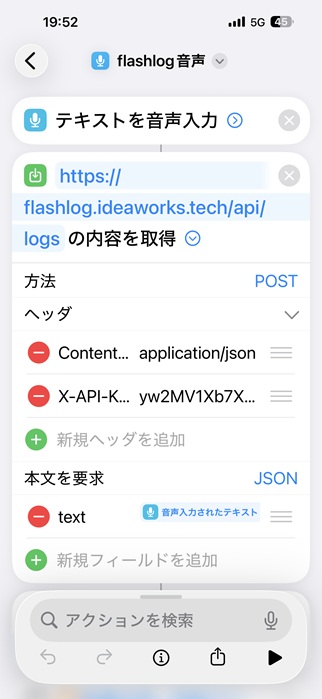
音声入力でFlashLog APIを実行するショートカットの設定例
テキスト入力でFlashLog APIを実行するショートカット
同様に、新しいショートカットを作成します。
「テキストを要求」アクションを追加します。これにより、ショートカット実行時にテキスト入力画面が表示されます。
「URLの内容を取得」アクションを追加します。検索バーで「URL」と検索すると見つかります。
「URLの内容を取得」アクションで、以下のURLを設定します:
https://flashlog.ideaworks.tech/api/logs
メソッドを「POST」に設定します。
「ヘッダーを追加」をタップして、以下の2つのヘッダーを追加します:
Content-Type: application/json
X-API-Key: YOUR_API_KEY(実際のAPIキーに置き換えてください)
「リクエスト本文」を「JSON」に設定し、以下のJSONを作成します:
{
  "text": "テキストを要求の出力"
}
「text」の値として、「テキストを要求」アクションの出力を選択します。
これにより、入力したテキストがAPIに送信されます。
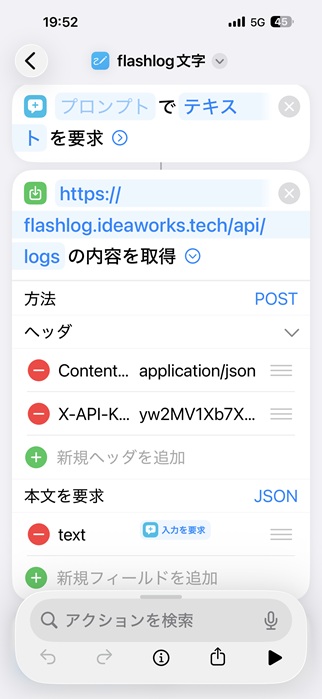
テキスト入力でFlashLog APIを実行するショートカットの設定例
2. ロック画面への設定方法
普段ロック中に表示されているロック中の画面を長押ししてカスタマイズモードに入ります。
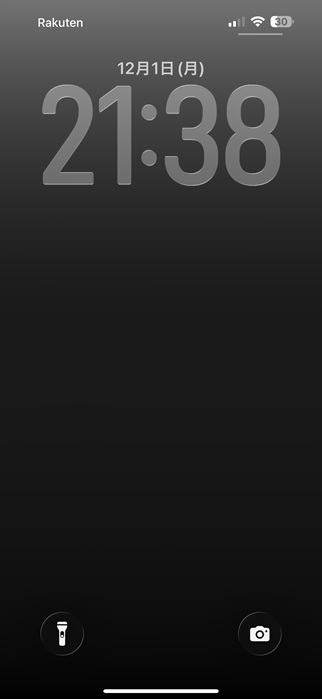
カスタマイズモードの画面で、ウィジェットを追加することができます。
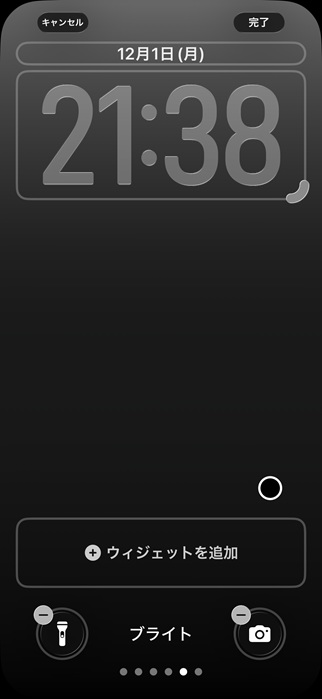
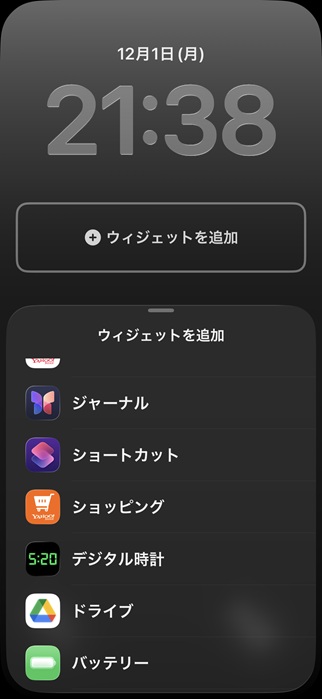
ウィジットを追加をクリックすると、追加できるウィジットが一覧表示されます。ここでショートカットを選択します。
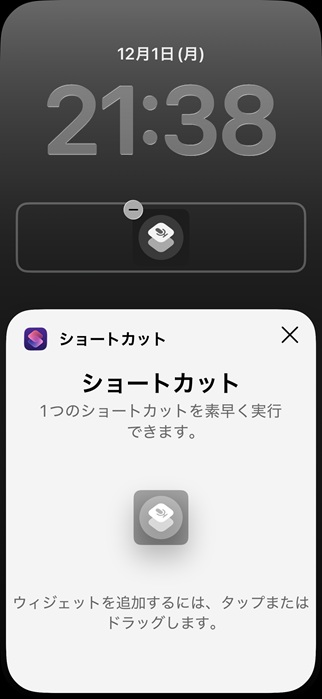
ウィジェットにショートカットを追加したところです。
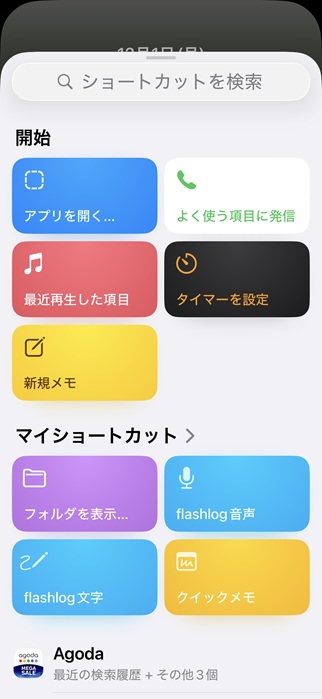
ショートカットを選択すると、作成したFlashLogのショートカットが一覧表示されます。ここで音声入力のショートカットを選択します。
右上の「完了」ボタンをタップして、設定を保存します。
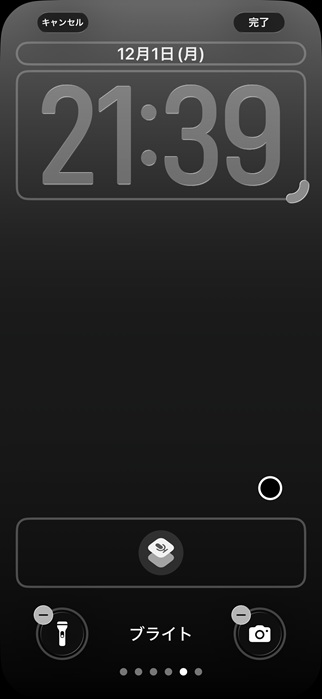
これでロック画面の設定は完了です。
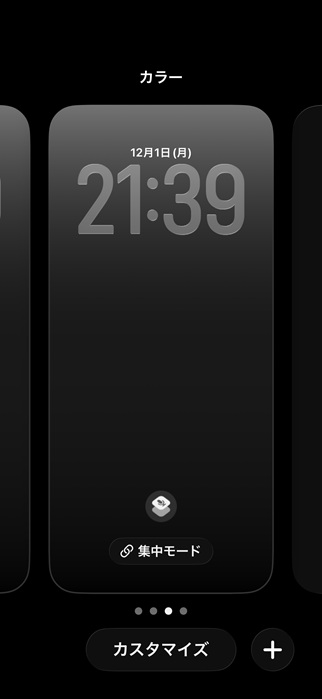
ロック画面に戻ると、下部にショートカットのウィジェットが表示されていることを確認できます。
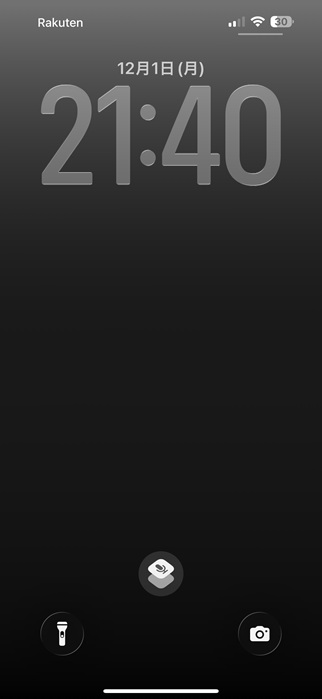
3. ロック画面からの実行と確認
ロック画面下部のショートカットウィジェットをタップして、音声入力のショートカットを実行します。
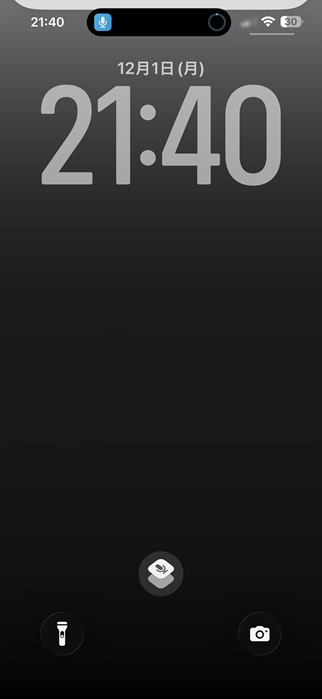
音声入力画面が表示されたら、記録したい内容を話します。音声は自動的にテキストに変換されます。
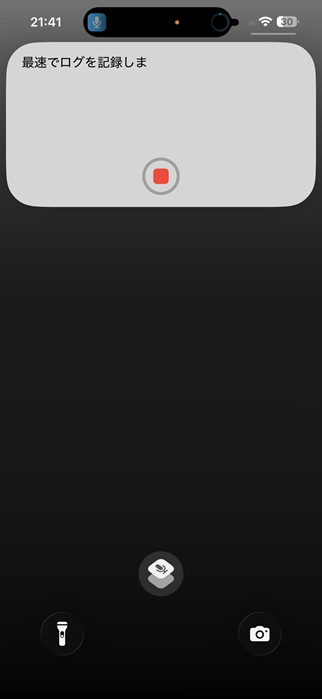
音声がテキストに変換されると、自動的にFlashLog APIが呼び出され、メッセージが送信されます。
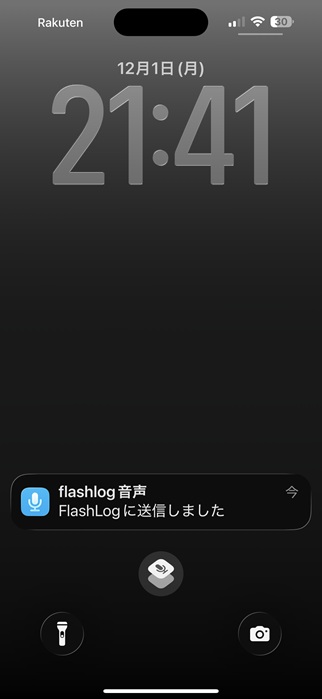
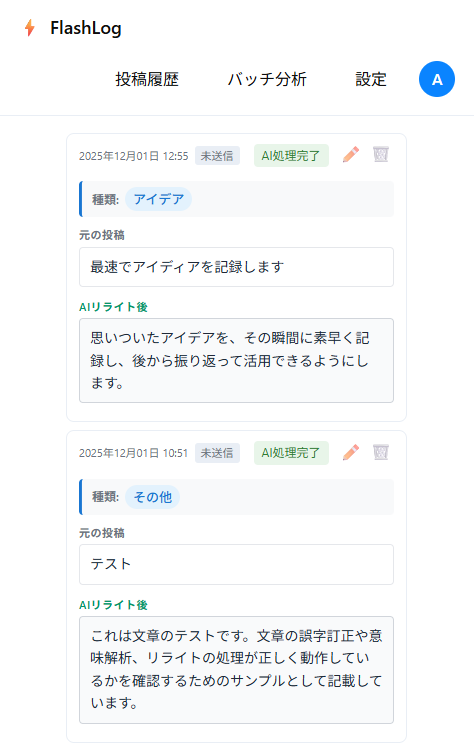
FlashLogのWEB画面(投稿履歴ページ)にアクセスすると、送信したメッセージが表示されます。 AIによる自動分類とリライトが行われており、整理された形で確認できます。